MailerLite – koppeling voor je formulieren
Voeg email adressen die je ontvangt via Paytium geautomatiseerd toe aan MailerLite.
In versie 4.4.2 is de e-mailsoftware tool MailerLite toegevoegd aan de Paytium plugin, zodat je je e-mailmarketing naar een volgend niveau kunt tillen. Je kunt MailerLite gebruiken om e-mails, promoties en nieuwsbrieven naar je abonnees te sturen. Mailerlite heeft ook andere functies, zoals dat je er webpagina’s mee kunt maken en e-mails kunt automatiseren. Hieronder lees je meer over de functionaliteiten- https://www.emailvendorselection.com/nl/mailerlite-review/
De MailerLite koppeling kun je eenvoudig aanzetten voor alle Paytium formulieren via de Instellingen.
Paytium > Instellingen > Marketing > MailerLite.
Als je meer flexibiliteit nodig hebt, kun je ook per formulier en zelfs per email veld instellen wat er met een email adres moet gebeuren.
Met deze mogelijkheid kun je ook laten betalen voor toegang tot een nieuwsbrief. Je kunt namelijk instellen dat emails alleen gekoppeld worden als de betaling daadwerkelijk geslaagd is.
Algemene instellingen – MailerLite instelling tab
De MailerLite integratie kun je algemeen instellen voor alle Paytium formulieren, of per formulier specifiek. Voor de algemene instellingen kun je terecht onder Paytium > Instellingen > Marketing > MailerLite. Of je de algemene instelling gebruikt of per formulier de email marketing instelt, bij het veld email moet altijd het volgende toegevoegd worden (zoals je ook in onderstaande voorbeelden ziet: newsletter=”mailerlite”).
Overigens werkt de Mailerlite koppeling ook als Paytium in de test-modus is, dus je kunt echt helemaal testen of mensen na een (test)betaling aan de nieuwsbrief worden toegevoegd.
MailerLite instelling tab
Paytium settings >Marketing>Mailerlite
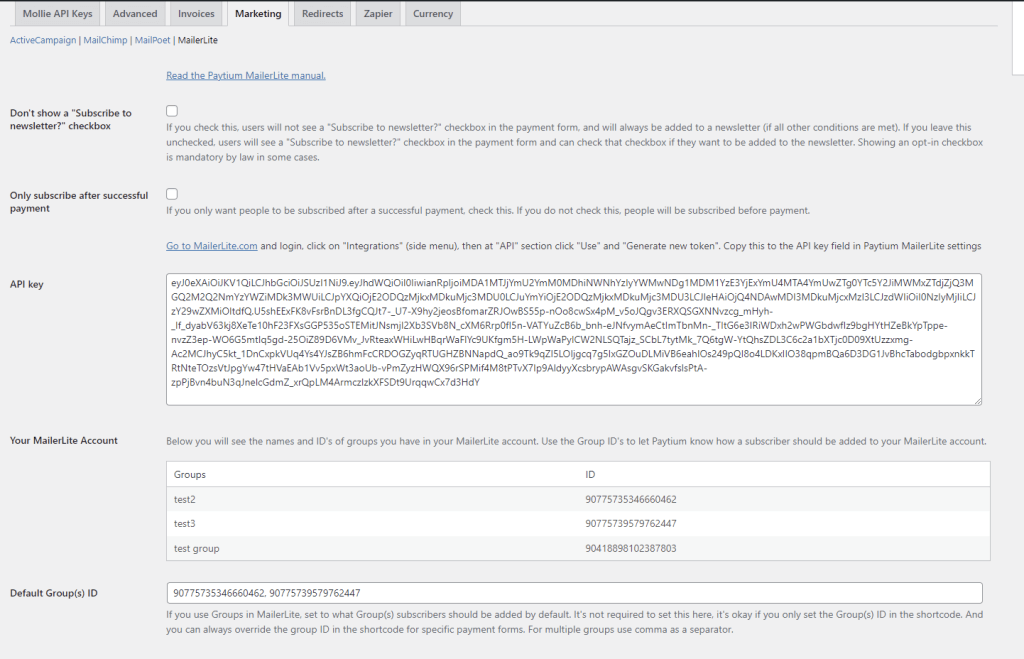
Simpel (voorbeeld) formulier
Daarnaast moet je bij ieder veld van het type “email” aangeven dat je wilt dat emails in dat veld verwerkt worden naar Mailerlite. Dat doe je door newsletter=”mailerlite” toe te voegen aan het email veld, zoals in onderstaand voorbeeld.
[paytium name="Formulier naam" description="Product naam" amount="50,00"]
[paytium_field type="firstname" label="Voornaam" default="David" /]
[paytium_field type="lastname" label="Achternaam" default="de Boer" /]
[paytium_field type="email" label="Email" required="true"
newsletter="mailerlite" /]
[/paytium]
Geavanceerd (voorbeeld) formulier
Er zijn een aantal opties waarmee je per formulier kunt instellen hoe je wilt dat de MailerLite koppeling werkt. Deze opties of “argumenten” voeg je toe aan het email veld, zoals in onderstaand voorbeeld.
De geavanceerde opties zijn niet verplicht. Als je denkt ze te willen gebruiken, neem dan rustig de onderstaande uitleg door.
newsletter="mailerlite" zorgt ervoor dat Paytium weet dat je een email adres naar MailerLite wilt verzenden
newsletter_label="Jouw tekst" heeft je de mogelijkheid om een eigen tekst bij het vinkje te plaatsen, voorbeeld “Inschrijven op nieuwsbrief?”
newsletter_hide_checkbox="true" geeft je de mogelijkheid om helemaal geen vinkje te tonen, mensen worden altijd toegevoegd aan MailerLite
newsletter_after="true" zorgt ervoor dat mensen alleen aan de nieuwsbrief worden toegevoegd als de betaling daadwerkelijk geslaagd is
newsletter_group="xxxx" kun je gebruiken als je wilt afwijken van de algemene instellingen in Paytium. Emails in dit formulier worden dan toegevoegd aan MailerLite zoals in deze opties aangegeven, en niet zoals in de Paytium instellingen. Je moet hier de ID’s van de groepen invullen, niet hun namen! In Paytium zit een handig overzicht van die ID’s onder Paytium > Instellingen > Marketing > MailerLite.
Let op:
In MailerLite is er geen newsletter_list="xxxx" , alleen newsletter_group="xxxx"
Voorbeeld code: newsletter_group="xxxx"
[paytium name="Formulier naam" description="Product naam" amount="50,00"]
[paytium\_field type= "email" label= "Email" required= "true" newsletter= "mailerlite" newsletter\_hide\_checkbox= "false" newsletter\_label= "Meld je aan op onze nieuwsbrief" newsletter\_after= "true" newsletter\_group= "xxx" / ]
[/paytium]
Let op:
geen “newsletter_list “in MailerLite shortcode, alleen “groups”
Naam ook naar MailerLite sturen
Standaard kun je de voornaam en achternaam van een nieuwsbrief abonnee meesturen naar MailerLite. Daarvoor moet je in je Paytium formulier wel twee velden van type ‘firstname’ en ‘lastname’ toevoegen, zoals onderstaand voorbeeld.
LET OP: De velden van type ‘firstname’, ‘lastname’ en ‘email’ moeten in die volgorde staan! Er mogen geen andere velden tussen deze drie velden staan.
[paytium name="Widget store" description="Product X" amount="50,00"]
[paytium_field type="firstname" label="Voornaam" default="David" /]
[paytium_field type="lastname" label="Achternaam" default="de Boer" /]
[paytium\_field type= "email" label= "Email" required= "true" newsletter="mailerlite" /]
[/paytium]
LET OP: De velden van type ‘name’ en ‘email’ moeten in die volgorde staan! Er mogen geen andere velden tussen deze twee velden staan.
[paytium name="Widget store" description="Product X" amount="50,00"]
[paytium_field type="name" label="Naam" default="David de Boer" /]
[paytium\_field type= "email" label= "Email" required= "true" newsletter="mailerlite" /]
[/paytium]
Aangepaste velden ook naar MailerLite sturen:
ml\_custom\_field
Je kunt aangepaste velden instellen en meesturen naar MailerLite.
De velden die je wilt sturen naar MailerLite kan je als volgt bewerkstelligen:
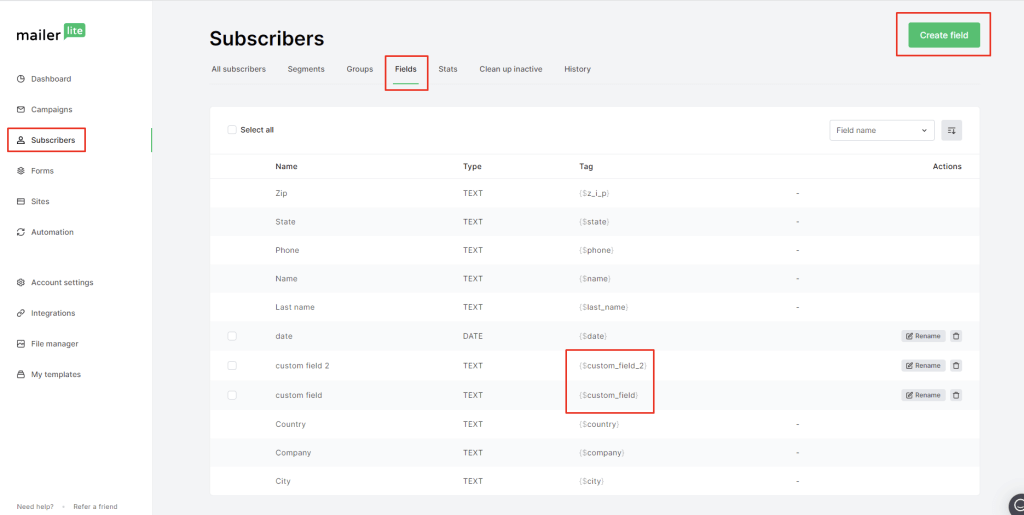
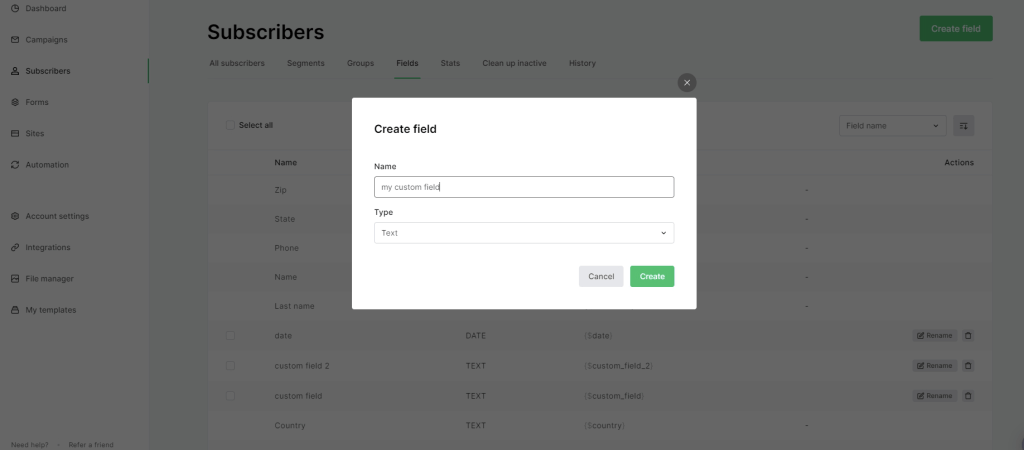
Ga naar “Subscriber >Fields > Create Field”. Nadat het custom veld is toegevoegd, kopieert je de tag zonder de symbolen “$” or “{}”.
In dit geval moet het alleen "custom\_field" and "custom\_field_2" zijn.
In je formulier shortcode ziet het er zo uit:
[paytium\_field type="text" label="Test Field 1" ml\_custom\_field="custom\_field" /]
[paytium\_field type="text" label="Test Field 2" ml\_custom\_field="custom\_field_2" /]
In bovenstaande screenshot zie je ook standaard MailerLite velden zoals onderanderen “Company”, “Country” & “City”.
Deze velden worden standaard niet vanuit Paytium naar MailerLite verzonden, je kunt ze wel als aangepaste velden mee verzenden.
Code:
[paytium\_field type="text" label="Company" ml\_custom_field="company" /]
[paytium\_field type="text" label="Country" ml\_custom_field="country" /]
[paytium\_field type="text" label="City" ml\_custom_field="city" /]
Wat gebeurt er met bestaande abonnee’s?
Het kan voorkomen dat iemand die jou Paytium formulier invult, al een abonnee is in je MailerLite nieuwsbrief/lijst. Paytium probeert dat te herkennen en zal proberen om die abonnee te updaten. Dat betekent bijvoorbeeld dat de naam van die abonnee in MaillerLite gewijzigd wordt naar de (gewijzigde) naam die de abonnee in je Paytium formulier heeft ingevuld.
Indien iemand dus opnieuw probeert te abonneren op MailerLite, zal Paytium proberen alle data gegevens, behalve die van de e-mail, bij te werken.
Abonnee’s worden gekoppeld aan een nieuwe groep, als je in het Paytium formulier hebt ingesteld dat je dat wilt. Een bestaande abonnee wordt niet uit een groep gehaald waar hij al in stond, de nieuwe groep wordt alleen maar “erbij” gezet.
FAQ : “block, code, module, widgets, images“ toevoegen aan de Paytium shortcode?
Als je ze aan de Paytium-shortcodes wilt toevoegen, kan je dit doen door WP-blocks als volgt toe te voegen
Voorbeeld